
Download 7-Zip 26.04 Full Version - Kuyhaa
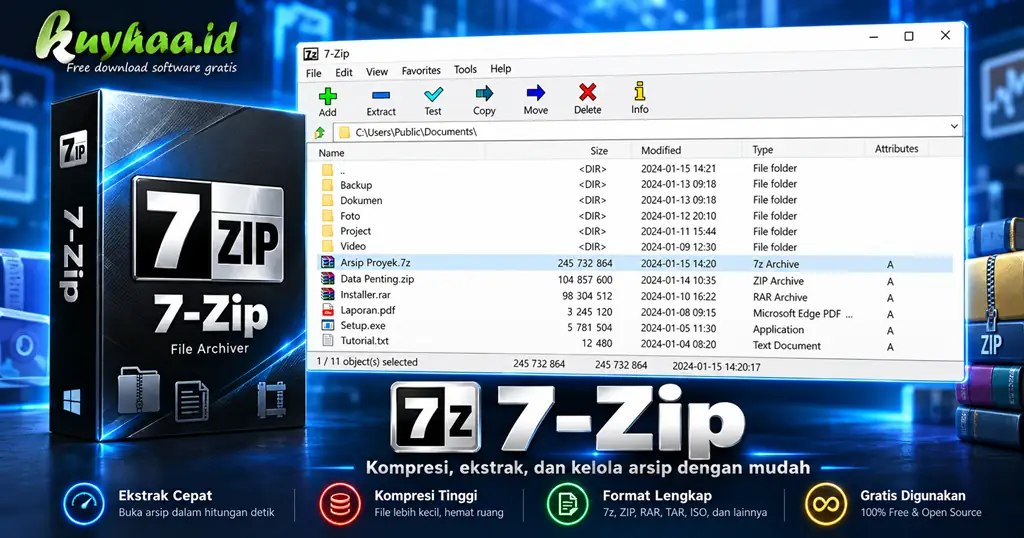
Kuyhaa - 7-Zip 26.04 adalah program gratis untuk Windows yang membantu Anda membuat file menjadi lebih kecil dan membuka file terkompresi. Aplikasi kompresi ini sangat bagus untuk backup, pengarsipan, atau mengekstrak file selain yang didukung oleh WinRAR. Antarmukanya cukup sederhana; sehingga, mengompres file menjadi sangat mudah dengan aplikasi ini.
7-Zip Full dapat membuat dan membuka jenis file populer; yang paling umum adalah 7z, ZIP, TAR, GZIP, BZIP2, dan WIM. Aplikasi ini bahkan dapat membuka banyak jenis file terkompresi lainnya, termasuk RAR. Aplikasi ini terkenal dengan format .7z miliknya sendiri. Format ini membuat file menjadi jauh lebih kecil sekaligus tetap menjaganya tetap aman. Ada juga banyak fitur lainnya yang dibahas di bagian fitur.
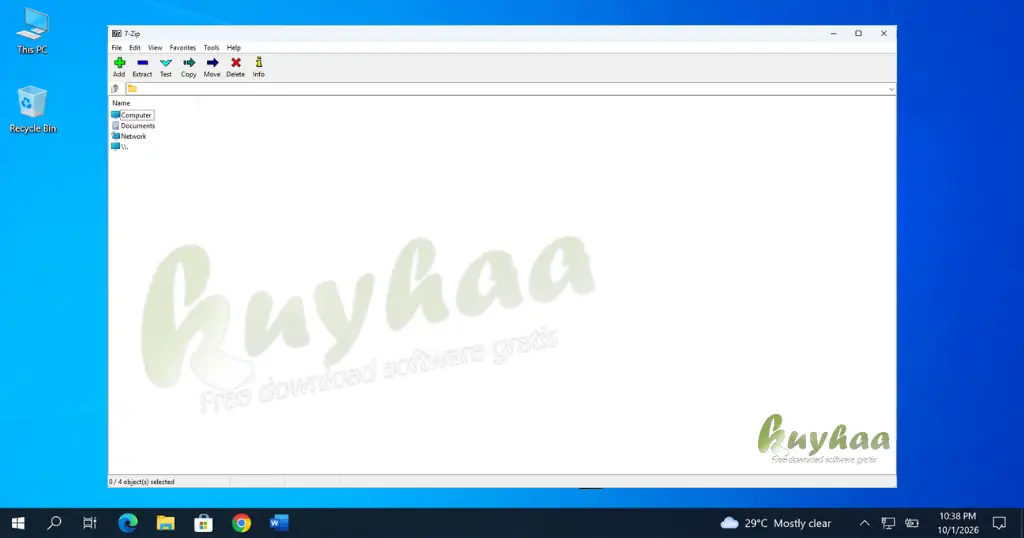
Aplikasi 7-Zip juga bekerja dengan menu klik kanan Windows, sehingga memungkinkan Anda untuk dengan mudah mengompres atau mengekstrak file. Versi terbaru terutama memperbaiki bug dan masalah keamanan daripada menambahkan banyak fitur baru. Versi Windows tersedia untuk komputer 64-bit x64, 32-bit x86, dan ARM64. Jadi, jika Anda mencari download 7-Zip Full, maka Anda bisa mendapatkan versi terbaru dari tautan yang tersedia di bawah ini.
Software Terkait
XYplorer Full Version Full Download
7-Zip Full Fitur
Berikut adalah fitur-fitur dari software kompresi ini yang akan membantu Anda memahami kemampuan sebenarnya dari program ini.
Membuat File Lebih Kecil
7-Zip dapat membuat file menjadi lebih kecil, sehingga file tersebut menggunakan lebih sedikit ruang di komputer Anda. Format 7z miliknya sangat berguna ketika Anda memiliki banyak file besar yang ingin Anda masukkan ke dalam satu file yang lebih kecil.
Mendukung Banyak Jenis File
7-Zip bekerja dengan banyak jenis file umum, termasuk 7z, ZIP, TAR, GZIP, BZIP2, XZ, dan WIM. Aplikasi ini juga dapat membuka banyak jenis file lainnya, seperti RAR, ISO, DMG, MSI, VHD, dan VHDX.
Melindungi File Dengan Password
Anda dapat menggunakan password untuk melindungi file 7z atau ZIP Anda. Ini berguna ketika Anda memiliki file pribadi, pekerjaan, atau file privat lainnya yang tidak ingin Anda biarkan dibuka oleh orang lain.
Membuat File yang Mudah Dibuka
7-Zip dapat membuat file khusus yang dapat membuka dan mengekstrak isinya sendiri. Orang yang menerima file tersebut tidak perlu menginstal program 7-Zip lengkap untuk membukanya.
Bekerja Dengan Menu Klik Kanan
7-Zip bekerja dengan menu klik kanan Windows. Anda dapat dengan cepat mengompres atau mengekstrak file dengan mengklik kanan file tersebut, tanpa membuka 7-Zip terlebih dahulu.
Termasuk File Manager
7-Zip memiliki file manager sederhana miliknya sendiri untuk bekerja dengan file dan folder. Aplikasi ini juga memiliki opsi command-line untuk orang yang ingin melakukan tugas file secara otomatis.
Cara install 7Zip
Sekarang, izinkan saya menunjukkan kepada Anda bagaimana Anda dapat menginstal program ini. Karena merupakan freeware, tidak perlu melakukan aktivasi.
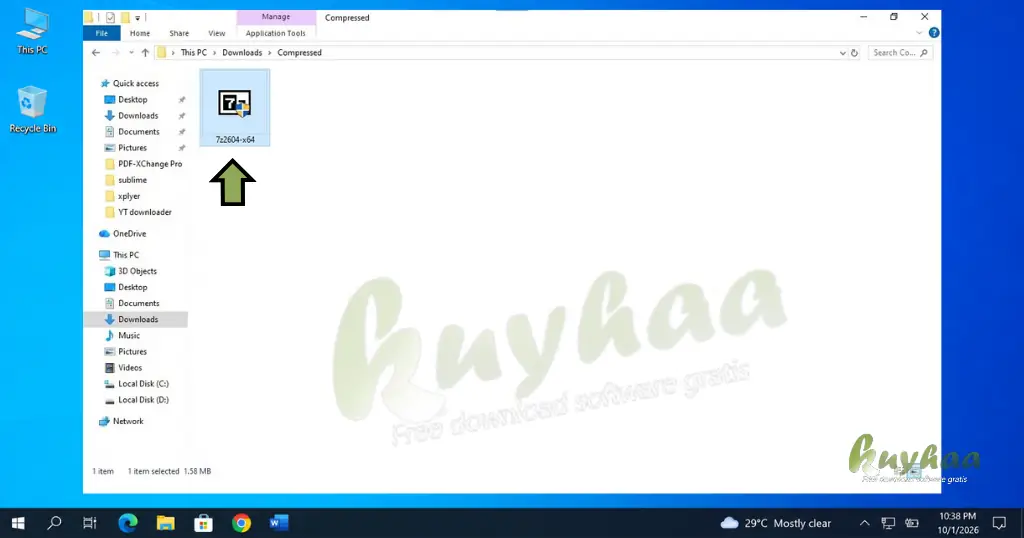
Download dan ekstrak file ZIP, atau mungkin berupa file EXE langsung. Dalam hal itu, jalankan 7z_x64.exe.
Setelah itu, pilih lokasi instalasi dan klik Install.
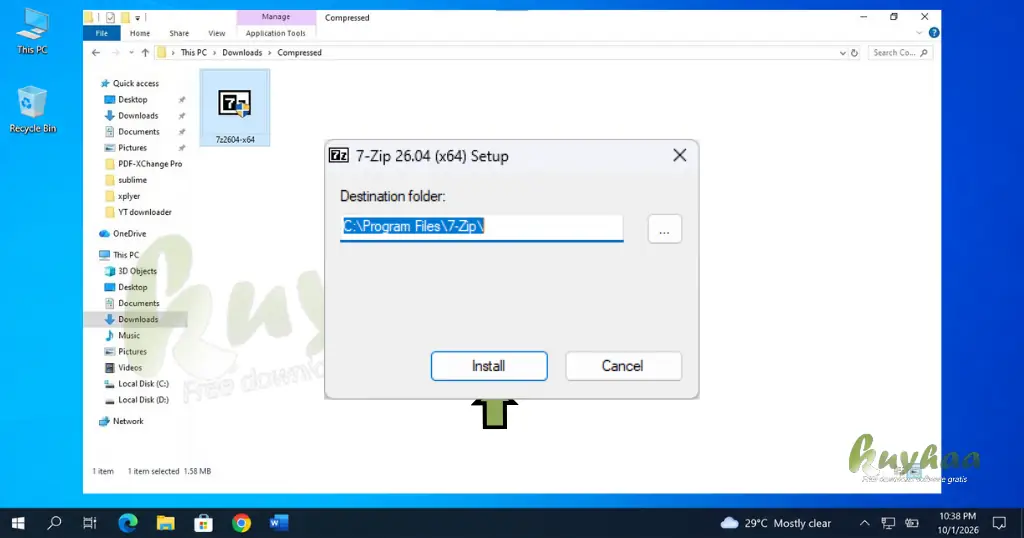
Proses instalasi hanya akan memakan waktu beberapa detik, jadi silakan tunggu.
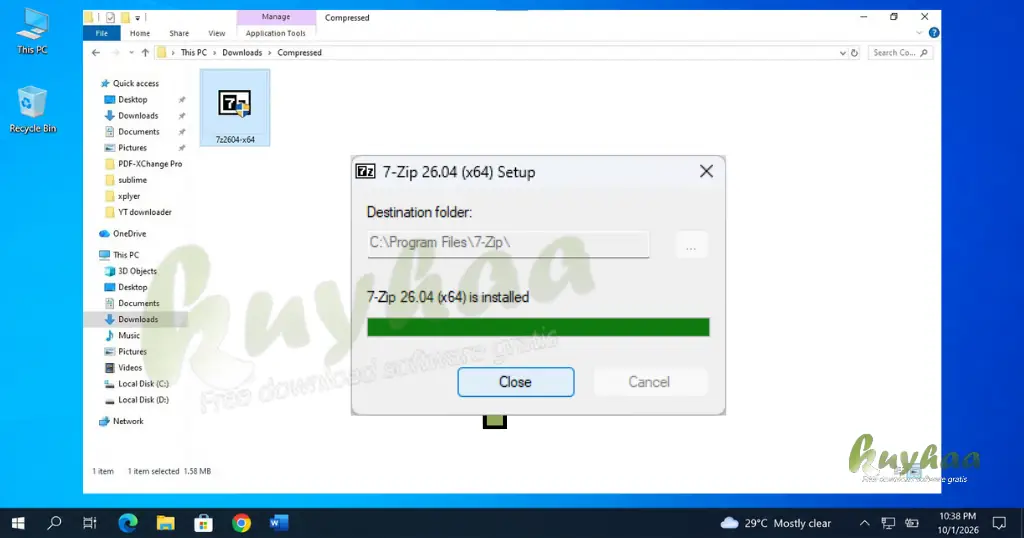
Sekarang, Anda dapat menggunakannya untuk mengompres dan mengekstrak file.
Cara Menggunakan 7-Zip di Windows 11?
7-Zip di Windows 11 bekerja langsung dengan Windows File Explorer. Setelah menginstalnya, Anda dapat mengklik kanan file atau arsip dan menggunakan opsi 7-Zip untuk mengompres, mengekstrak, atau membuat arsip. Di Windows 11, beberapa opsi mungkin muncul setelah memilih Show more options.
Bagaimana Cara Mengenkripsi File 7-Zip dengan Password?
Ikuti langkah-langkah berikut untuk membuat arsip 7z yang dilindungi password:
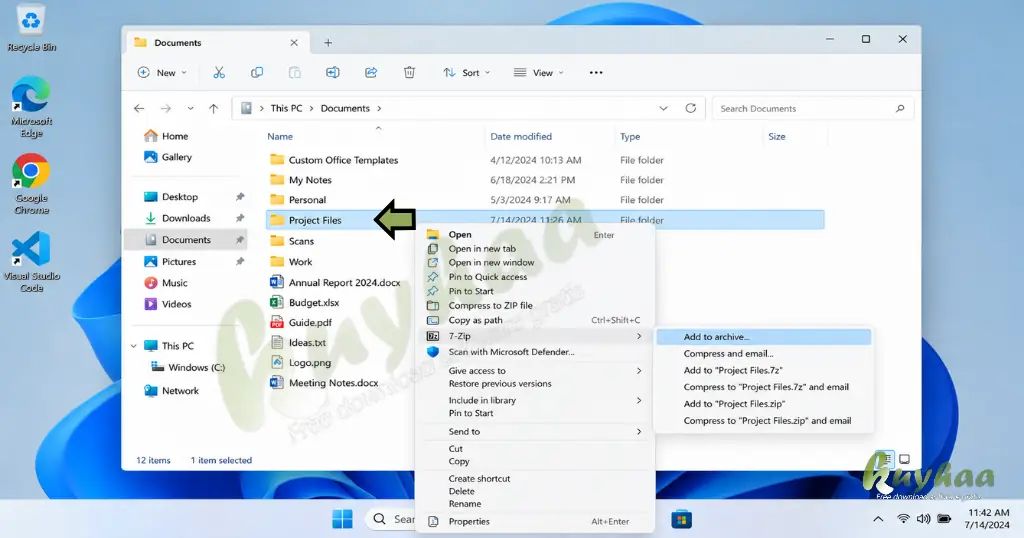
Pilih file atau folder yang ingin Anda lindungi.
Klik kanan file atau folder tersebut dan pilih 7-Zip → Add to archive. Atur Archive format ke 7z.
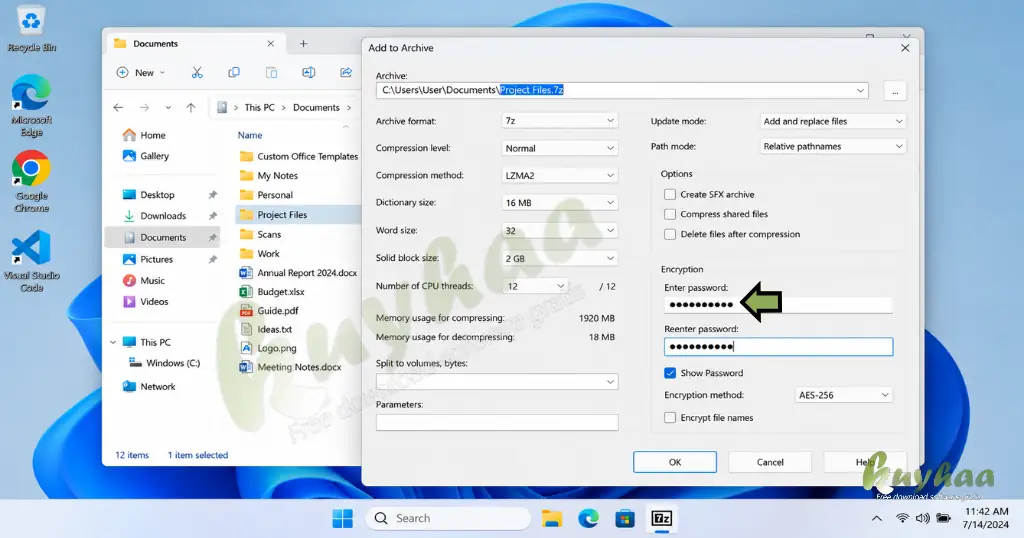
Temukan bagian Encryption. Masukkan password Anda di kolom password.
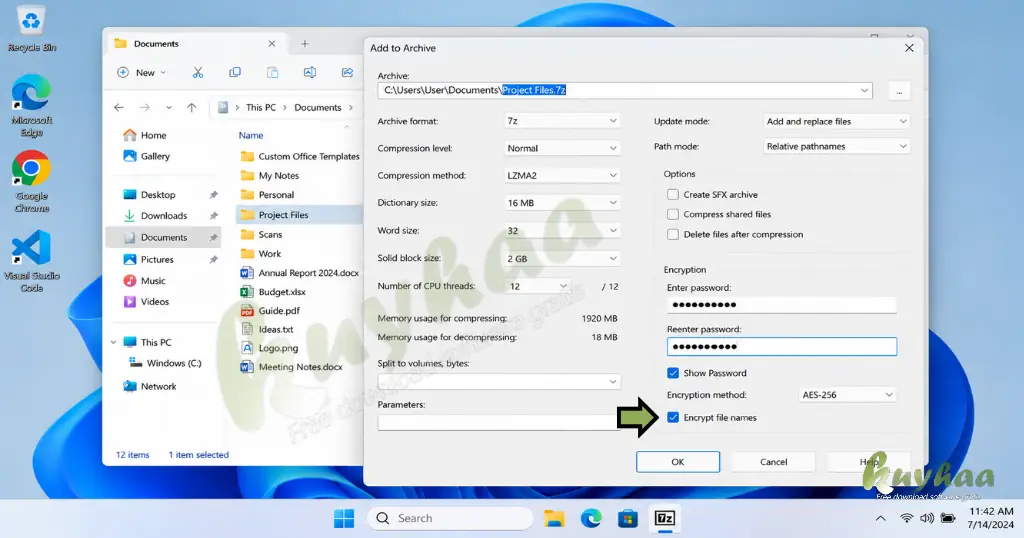
Biarkan AES-256 sebagai metode enkripsi. Aktifkan Encrypt file names jika Anda juga ingin menyembunyikan nama file di dalam arsip.
Klik OK untuk membuat arsip yang dilindungi.
Bagaimana Cara Menjadikan 7-Zip sebagai Default di Windows 11?
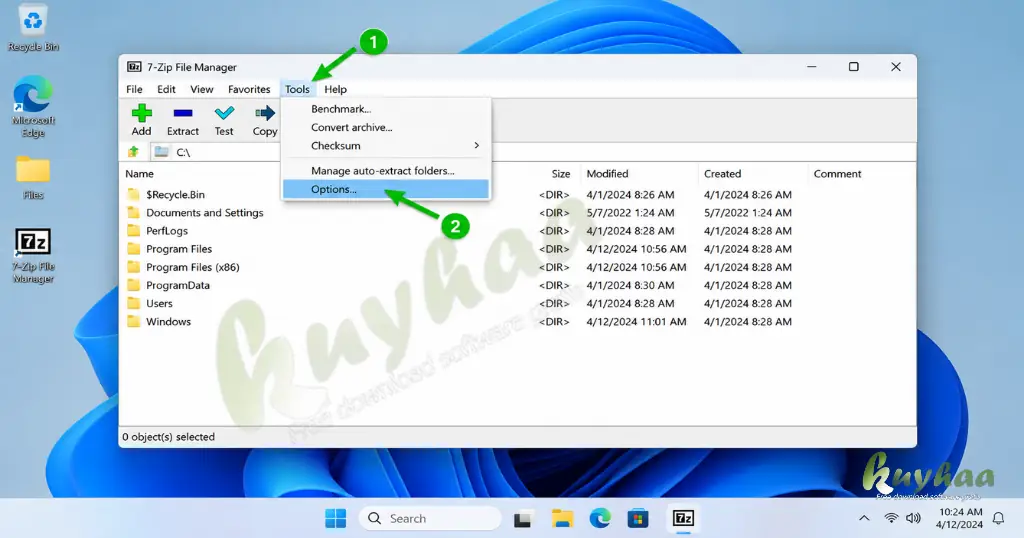
Buka 7-Zip File Manager, lalu pilih Tools → Options → System.
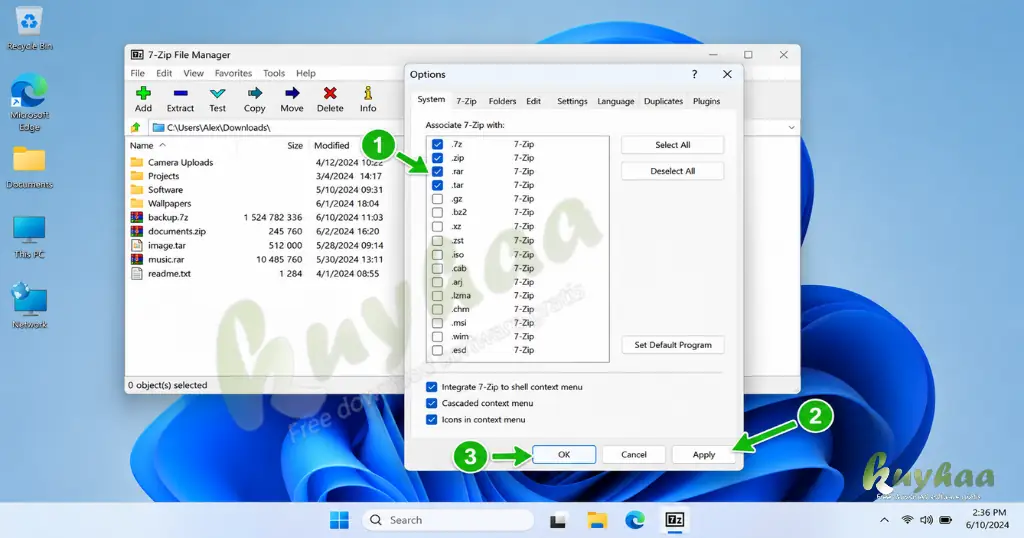
Pilih format arsip yang ingin dikaitkan dengan 7-Zip, lalu klik Apply → OK.
Jika menu 7-Zip tidak langsung muncul saat klik kanan file, pilih Show more options, lalu buka 7-Zip dari menu klasik.
Bagaimana Cara Mengekstrak File RAR Multi-Part dengan 7-Zip?
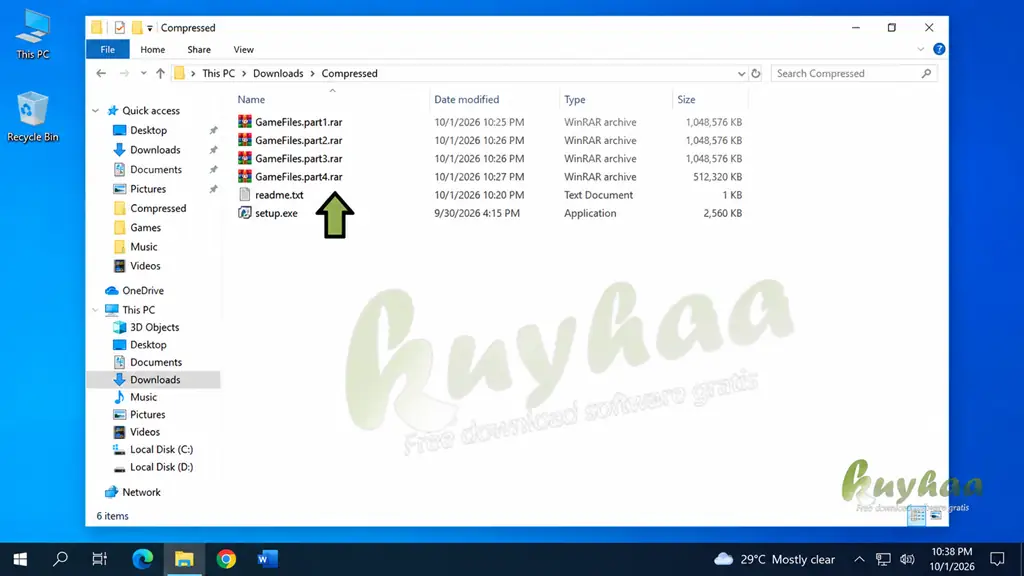
Simpan semua bagian RAR, seperti File.part1.rar, File.part2.rar, dan File.part3.rar, di folder yang sama, lalu pastikan tidak ada bagian yang hilang.
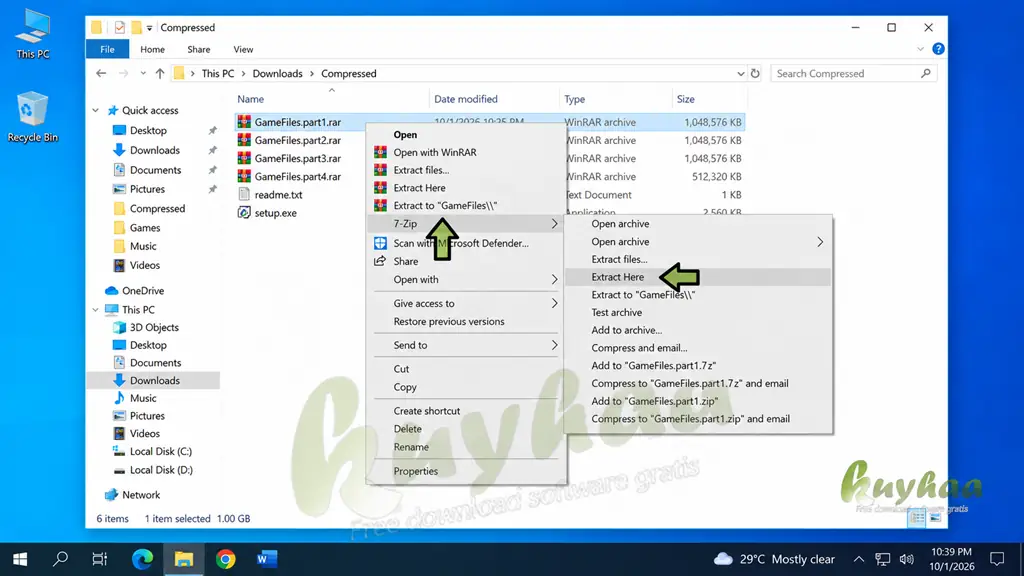
Klik kanan File.part1.rar, lalu pilih 7-Zip → Extract Here atau Extract to. 7-Zip akan otomatis membaca bagian lainnya selama ekstraksi.
Jika salah satu bagian hilang atau rusak, proses ekstraksi dapat gagal atau menampilkan error.
System Requirements
Sebelum Anda mengunduh 7-Zip, periksa persyaratan berikut. Ini adalah aplikasi yang sangat ringan, oleh karena itu, aplikasi ini akan bekerja di hampir setiap sistem:
Requirement | Details |
|---|---|
Operating System | Windows 11, 10, 8, 7, Vista, XP |
Processor | x86, x64, or ARM64 compatible processor |
RAM | Depends on the archive and compression settings |
Storage | About 1.6 MB for the 64-bit installer |
Architecture | 32-bit, 64-bit, or ARM64 |
Internet | Required for downloading the installer and updates |
Download 7zip Full Version Gratis
Klik tombol Download di bawah untuk masuk ke halaman berikutnya.
Di halaman tersebut, kamu akan melihat informasi versi. Klik tombol Download lagi dan tunggu hitungan mundur 10 detik.
Setelah waktu habis, tautan akan dibuat, klik tombol sekali lagi, dan Anda akan diarahkan ke drive online.
Gunakan IDM agar kecepatan download lebih maksimal.
Setelah selesai didownload, gunakan WinRAR untuk mengekstrak file (Password: kuyhaa.id).
Jika ada link mati, silakan lapor di kolom komentar.
Kesimpulan
7-Zip adalah alternatif yang bagus untuk WinRAR, dan memiliki banyak fitur yang bagus. Hal terbaik dari aplikasi ini adalah format .7z miliknya sendiri. Anda dapat mengompres dan bahkan mengekstrak file, sehingga mengelola ruang dan berbagi file menjadi lebih mudah. Anda bahkan dapat melindungi arsip dengan enkripsi AES-256, dan bekerja langsung dari menu klik kanan Windows. Jadi, jika Anda menginginkan semua kemampuan ini, maka Anda harus mengunduh 7-Zip Full Version dari tautan yang tersedia di bawah ini. Rilis saat ini tersedia dalam versi 32-bit, 64-bit x64, dan ARM64, dengan installer x64 standar.